
WoW Forever: Die besten Grafikeinstellungen für mehr FPS
Geschrieben von Telias am 03.11.2026 um 17:10
Mehr FPS in WoW Forever müssen nicht bedeuten, dass du auf die neue Optik verzichtest. Der bekannte WoW-YouTuber Bellular Warcraft zeigt in seinem Video, welche Grafikeinstellungen besonders viel Leistung kosten und wo du kaum sichtbare Abstriche machen musst. Dafür hat sein Team die Optionen auf einem leistungsstarken Gaming-PC und einem MacBook Pro von 2020 verglichen.
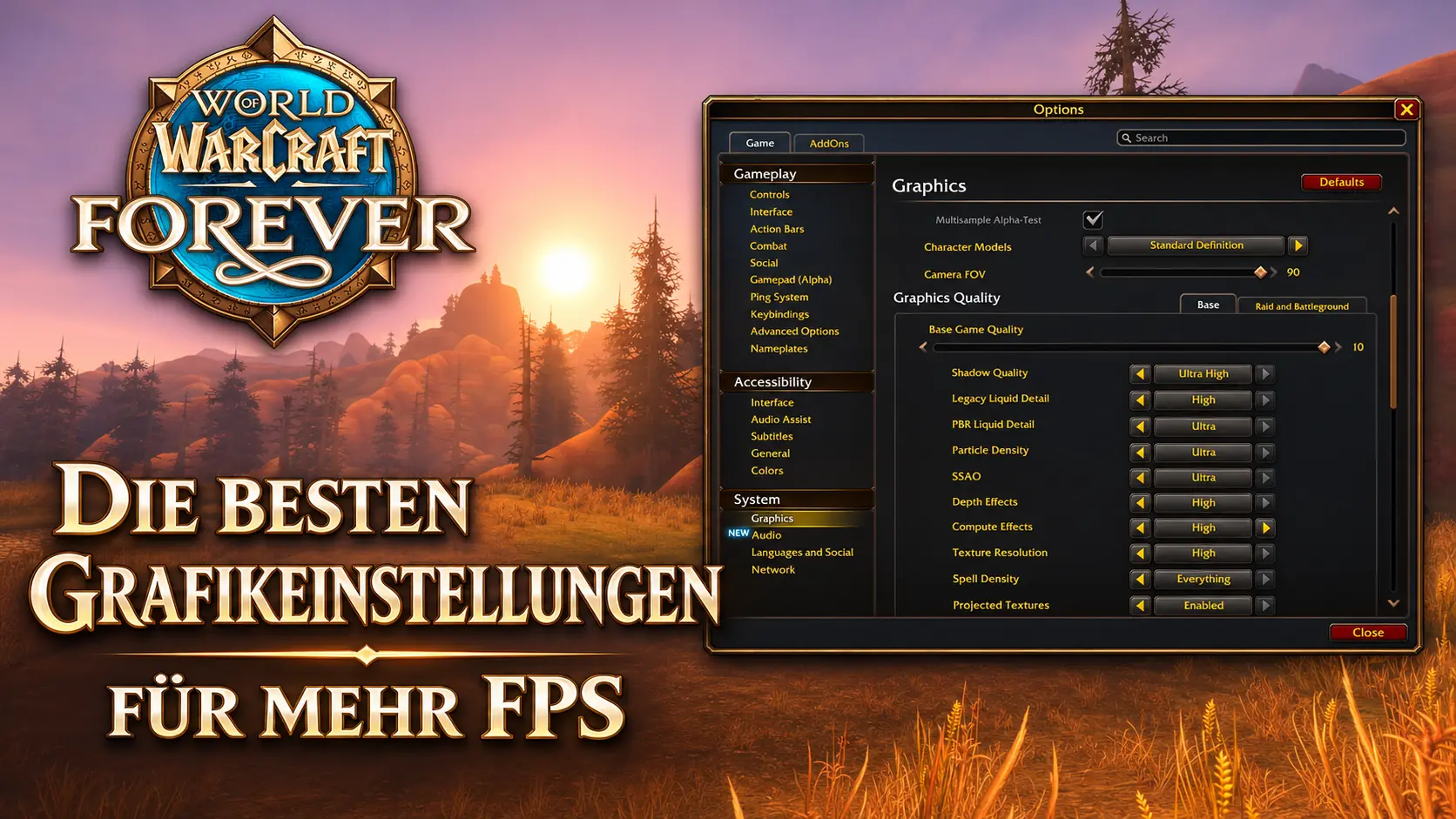
- Die Testergebnisse hängen von deiner Hardware ab: Der Gaming-PC war mit einem Ryzen 7 9800X3D und einer GeForce RTX 4070 Ti Super ausgestattet. Die genannten FPS-Werte stammen aus den jeweiligen Testszenen und sind keine garantierten Ergebnisse für deinen Rechner.
- Schatten bieten Sparpotenzial: Die höchsten Stufen kosten deutlich Leistung. Als ausgewogener Ausgangspunkt empfiehlt das Video die Stufe „Gut“. Eine Reduzierung um ein bis zwei Stufen brachte im Test mindestens rund zehn zusätzliche FPS.
- SSAO erhält die räumliche Wirkung: Diese Option sorgt für Schatten in Ecken und an Übergängen. Ohne sie wirken Innenräume deutlich flacher. „Gut“ oder „Hoch“ lieferten im Test einen sinnvollen Kompromiss, während niedrigere Stufen wenig zusätzliche Leistung brachten.
- Berechnungseffekte beeinflussen den Nebel: Höhere Einstellungen lassen Nebelschwaden gleichmäßiger erscheinen, können aber erheblich FPS kosten. Ab „Gut“ überzeugte die Darstellung im Test; auf der niedrigsten Stufe waren stellenweise deutlich abgegrenzte Nebelblöcke sichtbar.
- Sekundäre Beleuchtung ist besonders anspruchsvoll: Allein der Wechsel von „Hoch“ auf „Ultra“ kostete in einer Testszene mehr als 50 FPS. Die sichtbaren Unterschiede waren dagegen häufig gering. „Gut“ eignet sich als Ausgangspunkt, „Hoch“ bei ausreichenden Leistungsreserven.
- Wasserdetails belasten vergleichsweise wenig: Spiegelungen und Wasserbewegungen blieben auch auf niedrigeren Stufen erhalten. Im Test ließ sich die Wasserqualität hoch einstellen, ohne einen nennenswerten Leistungsverlust festzustellen.
- Bloom verändert vor allem die Helligkeitswirkung: Der starke Leuchteffekt kann etwa in Mulgore oder im Brachland störend wirken. Wenn dir helle Flächen zu stark überstrahlen, kannst du die Intensität reduzieren. Der Einfluss auf die FPS war gering.
- Zauberdichte hilft bei der Übersicht: Mit der Einstellung für wesentliche Effekte begrenzt du das Effektgewitter. Im normalen Spiel wurde kein relevanter Leistungsunterschied festgestellt; Raids und Schlachtfelder wurden dafür als besonders relevante Einsatzbereiche genannt.
- Die Renderauflösung ist ein großer Leistungshebel: Der Wechsel von 1440p auf 1080p verdoppelte in einzelnen Testszenen beinahe die Bildrate. Dafür wird das Bild unschärfer. Probiere zunächst eine kleine Reduzierung, etwa von 100 auf 90 Prozent, und prüfe die Darstellung auf deinem Bildschirm.
- Upscaling überzeugte im Video nur eingeschränkt: Die getestete FSR-Umsetzung konnte die Unschärfe einer deutlich niedrigeren Renderauflösung aus Sicht des Teams nicht zufriedenstellend ausgleichen.
- Mehr Gras ist per Konsolenbefehl möglich: Mit
/console groundEffectDensity 64erhöhst du die Bodendichte über den im Video genannten Maximalwert des Menüreglers von 48 hinaus. Auch 128 und 256 wurden ausprobiert, kosten aber zusätzliche Leistung. Mit/console groundEffectDensity 48kehrst du zum genannten Reglermaximum zurück. Änderungen an Ausblendung und Darstellungsdistanz der Bodeneffekte empfiehlt das Video wegen möglicher Darstellungsprobleme nur zurückhaltend. - Die Sichtweite musste im Test kaum reduziert werden: Eine hohe Einstellung verursachte in den geprüften Szenen keinen auffälligen Leistungsverlust. Bei FPS-Problemen erwies sich die Renderauflösung dort als wirksamerer Ansatz.
- Der Gaming-PC erreichte hohe Bildraten ohne maximale Einstellungen: Mit voller Renderauflösung, Schatten auf „Ultra“ sowie Berechnungseffekten und sekundärer Beleuchtung auf „Hoch“ wurden in den getesteten Gebieten mindestens etwa 144 FPS erreicht. Weitere Absenkungen ermöglichten über 200 FPS.
- Das ältere MacBook brauchte stärkere Eingriffe: Rund 30 FPS wurden erst mit stark reduzierten Kerneinstellungen erreicht. In Mulgore waren nach weiteren Anpassungen etwa 40 FPS möglich. Texturen, Sichtweite und Bodendetails konnten dort trotzdem hoch bleiben; die Wasserdetails standen auf „Gut“.
- Handheld-Werte stammen aus fremden Erfahrungsberichten: Das Video nennt etwa 40 bis 75 FPS auf verschiedenen Geräten. Einen eigenen Steam-Deck-Test hatte das Team dafür nicht durchgeführt.
- Hyperframe veränderte im Test mehr als die Grafikqualität: Das Addon verringerte mit seinen Standardeinstellungen das Sichtfeld. Außerdem beobachtete das Team plötzlich auftauchende Umgebungsdetails, wobei eine ungünstige Kombination von Einstellungen als mögliche Ursache offenblieb. Die Empfehlung im Video lautet deshalb, die Grafikoptionen gezielt selbst anzupassen.
Verpasse keine World of Warcraft News und Guides und folge uns auf Facebook, X oder abonniere unseren RSS-Feed.
Zurück zur ÜbersichtKommentare: